
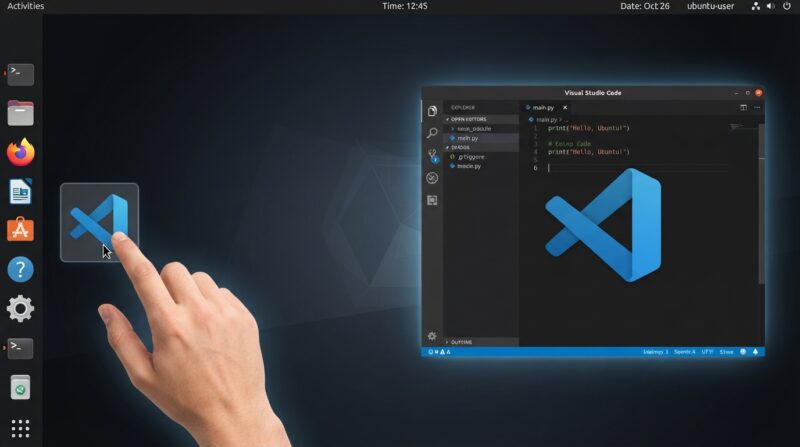

UbuntuでVisual Studio Code(VSCode)を起動する方法はいくつかあります。
デスクトップのアプリケーション一覧から起動する方法のほか、ターミナルからcodeコマンドを使って起動することも可能です。
特にプログラミングやWeb制作では、作業するプロジェクトのフォルダを直接VSCodeで開けるcode .を覚えておくと便利です。
この記事では、UbuntuでVSCodeを起動する基本的な方法から、ファイルやフォルダを指定して開く方法、codeコマンドが使えない場合の確認方法まで詳しく解説します。
UbuntuでVSCodeを起動する基本的な方法
UbuntuにVSCodeがインストールされていれば、アプリケーション一覧またはターミナルから起動できます。
GUIで手軽に起動したい場合はアプリケーション一覧、プロジェクトやファイルを指定して開きたい場合はターミナルを利用すると便利です。
アプリケーション一覧からVSCodeを起動する
標準的なUbuntu Desktop環境では、アプリケーション一覧からVSCodeを起動できます。
「アプリケーションを表示」を開き、「Visual Studio Code」または「Code」と検索します。
検索結果に表示されたVisual Studio Codeのアイコンをクリックすれば起動できます。
VSCodeを頻繁に利用する場合は、Dockのお気に入りに追加しておくと、次回からすぐに起動できます。
なお、Ubuntuで使用しているデスクトップ環境によっては、メニューの名称や操作方法が異なる場合があります。
UbuntuのターミナルからVSCodeを起動する方法
Ubuntuでは、ターミナルからVSCodeを起動することもできます。
ターミナルから起動できるようになると、プロジェクトフォルダや特定のファイルを直接指定できるため、開発作業を効率化できます。
codeコマンドでVSCodeを起動する
ターミナルを開いて、次のコマンドを実行します。
codeVSCodeが正常にインストールされ、codeコマンドがPATHから利用できる状態であればVSCodeが起動します。
標準的なUbuntu Desktop環境では、一般的にCtrl + Alt + Tでターミナルを開くこともできます。
現在のフォルダをVSCodeで開く
開発作業で特に便利なのが、次のコマンドです。
code ..は現在のディレクトリを意味します。
そのため、code .を実行すると、ターミナルで現在開いているディレクトリをVSCodeで開けます。
たとえば、プロジェクトフォルダが~/projects/sampleの場合は、次のように操作します。
cd ~/projects/sample
code .これでsampleフォルダをVSCodeで開き、そのまま開発を始められます。
Gitで管理しているWebサイトやアプリケーションのプロジェクトを開く場合にも便利な方法です。
フォルダを指定してVSCodeを起動する方法
codeコマンドでは、現在のディレクトリ以外のフォルダを直接指定することもできます。
フォルダのパスを指定する
たとえば、ホームディレクトリ内のprojects/sampleを開く場合は、次のように実行します。
code ~/projects/sample絶対パスを指定することも可能です。
code /home/username/projects/sampleusernameには、実際に使用しているUbuntuのユーザー名を指定します。
この方法なら、cdコマンドで目的のフォルダへ移動してからcode .を実行する必要がありません。
ファイルを指定してVSCodeを起動する方法
VSCodeでは、フォルダだけでなく特定のファイルを指定して起動できます。
特定のファイルを直接開く
たとえば、現在のディレクトリにあるindex.htmlを開く場合は、次のように実行します。
code index.htmlPythonファイルなら次のように指定できます。
code main.pyファイルのパスを指定することも可能です。
code ~/projects/sample/index.html目的のファイルをすぐに編集したい場合に便利です。
VSCodeを新しいウィンドウで起動する方法
すでにVSCodeを使用していて、別のプロジェクトを新しいウィンドウで開きたい場合があります。
その場合は--new-windowオプションを使用できます。
--new-windowを使用する
現在のディレクトリを新しいVSCodeウィンドウで開く場合は、次のように実行します。
code --new-window .短縮形の-nも使用できます。
code -n .複数のプロジェクトをそれぞれ別のVSCodeウィンドウで操作したい場合に便利です。
なお、通常のcode .でファイルやフォルダがどのウィンドウに開かれるかは、VSCodeの設定や実行時の状況によって変わることがあります。
確実に新しいウィンドウで開きたい場合は、-nまたは--new-windowを明示的に指定するとよいでしょう。
既存のVSCodeウィンドウを再利用する方法
新しいウィンドウを増やさず、既存のVSCodeウィンドウを利用したい場合は--reuse-windowを使用できます。
--reuse-windowを使用する
現在のディレクトリを既存のVSCodeウィンドウで開く場合は、次のように実行します。
code --reuse-window .短縮形は-rです。
code -r .VSCodeのウィンドウを必要以上に増やしたくない場合に便利です。
行番号を指定してVSCodeでファイルを開く方法
VSCodeでは、ファイルだけでなく開きたい行や文字位置まで指定できます。
エラーログなどにファイル名と行番号が表示されている場合に便利です。
--gotoを使用する
たとえば、main.pyの100行目を開く場合は次のように実行します。
code --goto main.py:100短縮形の-gも利用できます。
code -g main.py:100さらに、行番号と文字位置を指定することも可能です。
code -g main.py:100:20このように指定すれば、目的のコード付近へ素早く移動できます。
codeコマンドが使えない場合の確認方法
ターミナルでcodeを実行したときに「command not found」などのエラーが表示される場合は、VSCodeが正しくインストールされているか、codeコマンドがPATHから利用できる状態になっているかを確認します。
VSCodeのバージョンを確認する
まず、次のコマンドを実行します。
code --versioncodeコマンドが正常に利用できれば、VSCodeのバージョンなどが表示されます。
codeコマンドの場所を確認する
次のコマンドで、codeコマンドとして実行されるファイルの場所を確認できます。
which code環境やインストール方法によって、/usr/bin/codeや/snap/bin/codeなどが表示される場合があります。
何も表示されない場合は、VSCodeのインストール状態やPATHの設定を確認しましょう。
UbuntuにVSCodeをインストールする方法
VSCode自体がインストールされていない場合は、最初にインストールする必要があります。
Ubuntuでは、SnapやMicrosoftが提供するDebian/Ubuntu向けパッケージなどを利用できます。
Snap版のVSCodeをインストールする
Snapを利用する場合は、次のコマンドでVSCodeをインストールできます。
sudo snap install --classic codeインストールが完了したら、次のコマンドで起動できます。
codeSnap版はSnapの仕組みを通じて更新されます。
.debパッケージからインストールする
MicrosoftはDebianやUbuntu向けの.debパッケージも提供しています。
ダウンロードした.debファイルは、ファイル名を指定して次のような形式でインストールできます。
sudo apt install ./<file>.deb実際には<file>.debの部分を、ダウンロードしたファイル名に置き換えます。
VSCodeのインストール方法は変更される可能性があるため、新しくインストールする場合はMicrosoftのVSCode公式サイトに掲載されている最新のLinux向け手順を確認すると確実です。
sudo codeでVSCodeを起動する場合の注意点
ファイルの権限に問題があると、VSCodeを管理者権限で起動しようと考えることがあります。
しかし、通常の開発作業でVSCode全体をroot権限で実行することは避けたほうがよいでしょう。
ファイルの所有者や権限を先に確認する
安易に次のようなコマンドを使用するのはおすすめできません。
sudo coderoot権限で作業すると、作成したファイルなどがroot所有になり、後から通常ユーザーで編集するときに権限の問題が発生する可能性があります。
ファイルを編集できない場合は、VSCodeをroot権限で起動する前に、対象ファイルやディレクトリの所有者・パーミッションが適切か確認しましょう。
VSCodeのコマンドラインオプションを確認する方法
VSCodeには、起動時に利用できるさまざまなコマンドラインオプションがあります。
利用可能なオプションを確認したい場合は、次のコマンドが便利です。
code --helpを実行する
ターミナルで次のように実行します。
code --helpVSCodeのCLIで利用できるオプションを確認できます。
コマンドの使い方が分からなくなった場合にも役立ちます。
VS Code Insidersを起動する方法
通常版とは別にVS Code Insidersをインストールしている場合は、通常のcodeとは異なるコマンドを使用します。
code-insidersを使用する
VS Code Insidersは、一般的に次のコマンドから起動できます。
code-insiders通常版のVSCodeとInsiders版を併用している場合は、コマンドを間違えないようにしましょう。
UbuntuでVSCodeを起動するならcode .を覚えておこう
UbuntuでVSCodeを起動するだけであれば、アプリケーション一覧からVisual Studio Codeを選択する方法が簡単です。
一方、プログラミングやWeb制作で日常的にVSCodeを利用するのであれば、ターミナルからの起動方法も覚えておくと便利です。
特に使用頻度が高いのが、次のコマンドです。
code .たとえば、Webサイトのプロジェクトが~/projects/my-websiteにある場合は、
cd ~/projects/my-website
code .
と実行するだけで、そのプロジェクトをVSCodeで開いて作業を始められます。
さらに、新しいウィンドウで開きたい場合はcode -n .、既存ウィンドウを再利用したい場合はcode -r .、特定のファイルを開きたい場合はcode ファイル名と使い分けられます。
UbuntuでVSCodeを日常的に利用するなら、GUIからの起動方法だけでなく、codeコマンドによる起動方法も覚えておくと、開発作業をよりスムーズに進められるでしょう。
以上、UbuntuでVSCodeを起動する方法についてでした。
最後までお読みいただき、ありがとうございました。







