
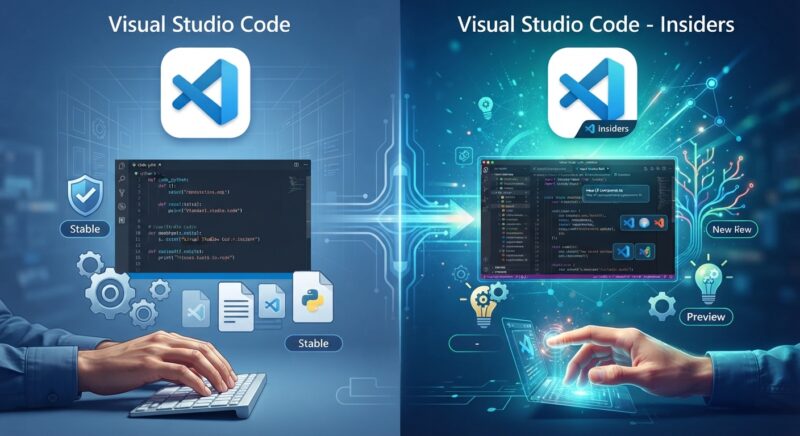

VSCodeとVSCode Insidersの違いとは
Visual Studio Codeには、一般的に使われる通常版の「VSCode Stable」と、最新の変更を先行して利用できる「VSCode Insiders」があります。
基本的なエディター機能は共通していますが、更新頻度や安定性、新機能が提供されるタイミングなどに違いがあります。
簡単に整理すると、VSCode Stableは通常利用や安定性を重視したい場合に向いており、VSCode Insidersは最新機能や今後の変更をいち早く試したい場合に向いています。
VSCodeとVSCode Insidersの主な違い
主な違いを比較すると、以下のようになります。
| 項目 | VSCode Stable | VSCode Insiders |
|---|---|---|
| 位置付け | 通常利用向けの正式版 | 最新変更を先行利用できるビルド |
| 更新頻度 | 正式リリースや修正更新 | 原則として毎日新しいビルドが提供される |
| 新機能 | 正式版に採用された機能を中心に利用 | Stableより早く利用できる場合がある |
| 安定性 | 安定性を重視しやすい | 最新変更による不具合が発生する場合がある |
| Stableとの併用 | 可能 | 可能 |
| 設定・拡張機能 | Stable用として保持 | デフォルトではStableと分離 |
| Settings Sync | Stable用の同期サービス | デフォルトではInsiders用の同期サービス |
| 向いている用途 | 通常開発・業務・学習 | 新機能検証・拡張機能開発・先行テスト |
このように、どちらが上位版という関係ではなく、利用目的が異なります。
VSCode Stableとは
VSCode Stableは、一般的に「VSCode」と呼ばれている通常版です。
普段のプログラミングやWeb制作、学習、業務などで利用するのであれば、基本的にはStable版を選べば問題ありません。
通常利用向けの正式版
Stable版は、Visual Studio Codeの通常利用向けとして提供されている正式なリリースです。
Insiders版ほど頻繁に最新変更が取り込まれないため、環境の変化を抑えながら利用しやすい点が特徴です。
たとえば、以下のような用途に向いています。
- Webサイト制作
- Webアプリケーション開発
- PythonやJavaScriptのプログラミング
- JavaやC#などの開発
- プログラミング学習
- 業務での継続的な利用
特に、毎日の作業で安定した環境を使いたい場合は、Stable版が扱いやすいでしょう。
安定性を重視する場合に向いている
VSCode Stableは、最新変更をすぐに試すことよりも、通常利用しやすい環境を重視したい場合に適しています。
もちろんStable版でも不具合が発生する可能性はありますが、Insidersよりも先行的な変更が入りにくいため、日常的な開発環境として利用しやすいのが特徴です。
業務利用などで環境の安定性を優先したい場合は、一般的にはStable版を選択するのが無難です。
VSCode Insidersとは
VSCode Insidersは、Visual Studio Codeの最新変更をStable版よりも早く利用できるビルドです。
新しい機能や改善、修正などを早い段階で確認できるため、VSCodeの最新動向を追いたいユーザーに向いています。
原則として毎日新しいビルドが提供される
VSCode Insidersの大きな特徴は、更新頻度の高さです。
Insidersでは原則として毎日新しいビルドが提供され、最新のコード変更が反映されます。
そのため、Stable版にはまだ入っていない新機能や変更を先に試せる場合があります。
一方で、最新変更が頻繁に取り込まれるため、Stable版よりも一時的な不具合に遭遇する可能性があります。
最新機能を早く確認できる
Insidersでは、将来的にStable版へ導入される可能性のある新機能や改善を先行して試せる場合があります。
たとえば、以下のような用途で便利です。
- 新しいエディター機能の確認
- UI変更の確認
- 設定項目の変更確認
- 拡張機能との互換性確認
- Preview機能の検証
- Experimental機能の検証
ただし、Insidersで利用できる機能がすべてStable版に正式採用されるとは限りません。
開発途中の機能は、仕様が変更されたり、正式採用されず削除されたりする場合があります。
StableとInsidersでは安定性が異なる
VSCode StableとVSCode Insidersの違いを考えるうえで重要なのが、安定性です。
Stableは通常利用しやすい
Stable版は通常利用向けの正式リリースであるため、毎日の開発環境として使いやすいのが特徴です。
新機能の先行利用よりも、環境を大きく変えずに開発したい場合に適しています。
そのため、仕事や学習などでVSCodeを継続的に使用する場合は、Stable版をメインにすると管理しやすくなります。
Insidersでは不具合が発生する場合がある
Insidersでは最新のコード変更が早い段階で取り込まれます。
そのため、状況によっては以下のような問題が発生する可能性があります。
- UIの表示が一時的におかしくなる
- 特定の拡張機能が正常に動作しない
- 設定項目の挙動が変化する
- 新機能に不具合が含まれる
- 更新後に一部の機能が変わる
Insidersは日常的に利用できる品質ではありますが、Stableよりも新しい変更が入りやすいため、多少の不具合を許容できる環境で利用するのが適しています。
StableとInsidersは同時にインストールできる
VSCode StableとVSCode Insidersは、どちらか一方だけを選ばなければならないわけではありません。
同じパソコンに両方をインストールして、使い分けることができます。
Stableを残したままInsidersを試せる
たとえば、Stable版を普段の開発環境として使用しながら、Insidersを新機能の検証用として利用できます。
使い分ける場合は、以下のような運用が分かりやすいでしょう。
VSCode Stable
・普段の開発
・仕事
・学習
・安定性を優先した作業

VSCode Insiders
・新機能の確認
・拡張機能のテスト
・設定変更の検証
・将来の仕様変更の確認
Insidersを試すために、Stable版をアンインストールする必要はありません。
初めてInsidersを利用する場合も、Stable版を残したまま追加でインストールする方法がおすすめです。
設定や拡張機能は基本的に分離される
Stable版とInsiders版は、単純に同じVSCodeを別の名前で起動しているわけではありません。
基本的には、それぞれ独立した環境として利用できます。
設定を別々に管理できる
StableとInsidersでは、デフォルトで設定や構成を分けて利用できます。
たとえば、以下のような使い分けが可能です。
VSCode Stable
・普段使いの設定
・業務用設定

VSCode Insiders
・検証用設定
・新しい設定項目のテスト
Insiders側で設定を変更しても、Stable側とは分離して管理できるため、検証環境として利用しやすくなっています。
拡張機能も分けて管理できる
拡張機能についても、StableとInsidersでは基本的に別々に管理できます。
そのため、Stableでは普段使っている拡張機能だけを使用し、Insidersでは新しい拡張機能や開発中の拡張機能を試すといった使い方が可能です。
Settings Syncもデフォルトでは分離される
VSCodeには、複数の環境間で設定などを同期できるSettings Syncがあります。
ただし、StableとInsidersでは、デフォルトで異なるSettings Syncサービスが使用されます。
初期状態ではStableとInsidersの設定は共有されない
デフォルトでは、StableとInsidersのSettings Syncは別々に管理されます。
そのため、Stable側の設定を変更したからといって、Insiders側へ自動的に同じ内容が反映されるわけではありません。
Settings Syncでは、設定やキーボードショートカット、拡張機能など、さまざまな項目を同期できます。
Stableの同期サービスをInsidersで利用することもできる
Insiders側でStable用の同期サービスを選択すれば、StableとInsidersで設定データを共有することも可能です。
ただし、InsidersにはStableにはまだ存在しない設定や機能が含まれている場合があります。
そのため、StableとInsidersを同期すると、データの互換性に問題が生じる可能性があります。
検証用途としてInsidersを使用するのであれば、無理にStableと同期せず、設定を分離したまま使う方法も有効です。
Experimental・Preview・Stableの違い
VSCodeの機能には、成熟度に応じてExperimental、Preview、Stableといった位置付けが使われることがあります。
Experimentalとは
Experimentalは、比較的早い開発段階にある実験的な機能です。
将来的に仕様が大きく変更されたり、削除されたりする可能性があります。
そのため、Experimental機能を利用する場合は、挙動が今後変わる可能性を理解したうえで使用する必要があります。
Previewとは
Previewは、基本的な機能がある程度固まっているものの、安定性や使い勝手などについて改善が続けられている段階です。
正式なStable機能になる前の段階として提供されることがあります。
Stableとは
Stableは、正式にサポートされる安定した状態の機能を指します。
日常的な利用を前提とした機能として提供されます。
ただし、ExperimentalやPreviewという分類と、VSCode Stable・VSCode Insidersというアプリケーションの種類は別の概念です。
Stable版のVSCodeにもExperimentalやPreview機能が存在する場合があります。
そのため、
Experimental機能
= Insiders専用
というわけではありません。
Insidersで試した機能が必ずStableに入るとは限らない
VSCode Insidersについて理解するときに注意したいのが、Insidersで公開された機能が必ずそのままStable版へ移行するわけではないという点です。
仕様変更や削除が行われる場合がある
Insidersでは、まだ開発途中の機能を利用できる場合があります。
ユーザーからのフィードバックや開発状況によっては、仕様が変更されることもあります。
また、Experimental段階の機能などは、正式採用されず削除される可能性もあります。
したがって、
Insidersで公開
↓
必ずStableに搭載
という仕組みではありません。
より正確には、
Insidersで先行提供
↓
検証・改善
↓
仕様変更・継続開発・正式採用・削除など
という流れで考えるとよいでしょう。
拡張機能開発ではInsidersが便利
VSCodeの拡張機能を開発している場合、Insidersは特に便利です。
Stable公開前に変更を確認できる
InsidersではVSCode本体の最新変更を早く確認できるため、拡張機能開発者は将来的な仕様変更への対応を検証できます。
たとえば、
Insidersで最新変更を確認
↓
自作の拡張機能をテスト
↓
問題があれば修正
↓
Stable公開後の問題を減らす
といった使い方ができます。
拡張機能を一般公開している開発者にとっては、将来のVSCodeとの互換性を早めに確認できる点がメリットです。
VSCode Stableが向いている人
VSCode Stableは、次のような人に向いています。
- 普段のプログラミングで利用したい
- Web制作で利用したい
- 仕事で毎日使いたい
- プログラミングを学習している
- 環境の変化をできるだけ少なくしたい
- 安定性を重視したい
- 最新機能をすぐに試す必要がない
特に理由がなければ、最初はStable版から利用するとよいでしょう。
VSCode Insidersが向いている人
一方、VSCode Insidersは次のような人に向いています。
- VSCodeの最新機能を早く試したい
- 新しい設定やUIを確認したい
- Preview機能を検証したい
- Experimental機能を確認したい
- VSCodeの拡張機能を開発している
- Stable公開前の変更を確認したい
- VSCode関連の記事や情報を扱っている
- 多少の不具合が発生しても対応できる
最新機能を積極的に検証したいユーザーにとっては、便利な選択肢です。
VSCode Insidersは上位版ではない
VSCode Insidersという名前を見ると、Stableよりも高性能な上位版のように感じるかもしれません。
しかし、InsidersはStable版の上位エディションではありません。
高機能版や有料版ではない
Insidersは、Stableよりも多くの機能が保証されている製品ではありません。
また、有料版という位置付けでもありません。
違いを簡単に表すと、次のようになります。
VSCode Stable
= 通常利用向けの正式版

VSCode Insiders
= 最新変更を先行して利用できるビルド
そのため、
「Insidersのほうが新しいので、Stableから完全に乗り換えたほうがよい」
というわけではありません。
StableとInsidersを併用するのもおすすめ
開発者の場合は、StableとInsidersをどちらか一方に決めるのではなく、両方を使い分ける方法も便利です。
Stableをメイン、Insidersを検証用にする
代表的な使い分けは、Stableをメイン環境として利用し、Insidersを検証用として利用する方法です。
VSCode Stable
↓
普段の開発・仕事・学習

VSCode Insiders
↓
新機能・設定・拡張機能の検証
この方法であれば、Insidersで問題が発生した場合でも、Stable側の環境を普段の開発に使い続けやすくなります。
最新機能を試したいものの、普段の開発環境まで頻繁に変化させたくない場合に適しています。
VSCodeとVSCode Insidersの違いまとめ
VSCode StableとVSCode Insidersは、基本的なエディターとしての役割は同じですが、更新頻度や新機能が提供されるタイミング、安定性などに違いがあります。
Stable版は通常利用向けの正式版で、普段のプログラミングや業務、学習などに適しています。
一方、Insiders版は最新のコード変更が早い段階で反映され、Stable版よりも新しい機能や変更を先に試せる場合があります。
ただし、最新変更が頻繁に取り込まれるため、一時的な不具合が発生する可能性があります。
また、Insidersで提供された機能が必ずStable版に採用されるわけではなく、開発状況によって仕様変更や削除が行われる場合もあります。
基本的にはStable版を普段の開発環境として使用し、最新機能を試したい場合にInsidersを追加で利用すると、両者の特徴を活かしやすいでしょう。
以上、VSCodeとVSCode Insidersの違いについてでした。
最後までお読みいただき、ありがとうございました。







