
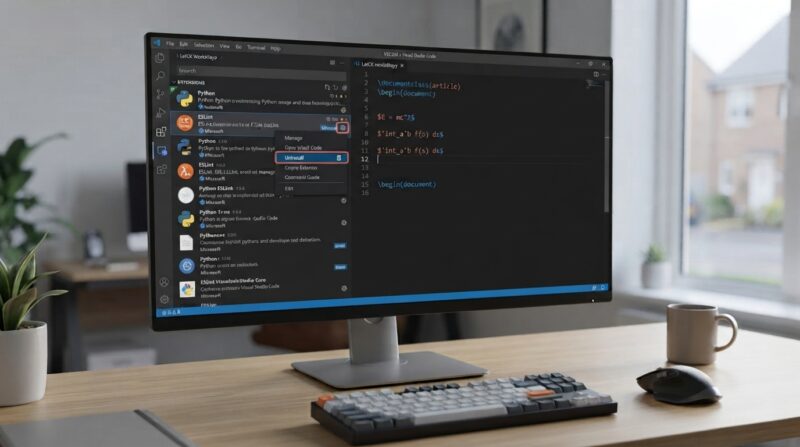

VSCode(Visual Studio Code)では、インストールした拡張機能を簡単に削除できます。
使わなくなった拡張機能や、不具合の原因になっている可能性がある拡張機能は、拡張機能画面からアンインストールするのが基本です。
また、完全に削除するのではなく、一時的に無効化することもできます。
ここでは、VSCodeで拡張機能を削除する方法をはじめ、コマンドラインからの削除方法、無効化との違い、削除できない場合の対処法まで詳しく解説します。
拡張機能画面から削除する方法
拡張機能ビューを開く
VSCodeで拡張機能を削除する場合は、まず拡張機能ビューを開きます。
画面左側のアクティビティバーにある「拡張機能」のアイコンをクリックしてください。
ショートカットキーを使用する場合は、Windows・Linuxでは次のキーを押します。
Ctrl + Shift + X
macOSでは次のショートカットを使用します。
Shift + Command + X
拡張機能ビューが開くと、インストール済みの拡張機能や、Marketplaceで公開されている拡張機能を確認できます。
削除したい拡張機能を探す
拡張機能ビューから、アンインストールしたい拡張機能を探します。
拡張機能が多い場合は、検索ボックスに拡張機能名を入力すると簡単に見つけられます。
たとえば、Prettierを探す場合は次のように入力します。
Prettier
インストール済みの拡張機能だけを確認したい場合は、Installedの一覧を表示すると探しやすくなります。
「Uninstall」を選択する
削除したい拡張機能を見つけたら、その拡張機能の歯車アイコンをクリックするか、項目を右クリックします。
表示されたメニューから「Uninstall」を選択してください。
これで拡張機能をアンインストールできます。
アンインストール後に「Restart Extensions」が表示された場合は、それを選択して拡張機能ホストを再起動します。
必ずしもVSCode本体を終了して再起動する必要はありません。
ただし、削除後も動作がおかしい場合は、VSCode本体を再起動すると改善する場合があります。
コマンドラインから拡張機能を削除する方法
VSCodeでは、GUIだけでなくコマンドラインから拡張機能を管理することもできます。
複数のPCで同じ環境を管理する場合や、スクリプトから拡張機能を整理したい場合に便利です。
インストール済み拡張機能を確認する
まず、ターミナルやコマンドプロンプトで次のコマンドを実行します。
code --list-extensions
インストールされている拡張機能が一覧表示されます。
たとえば、次のような形式です。
esbenp.prettier-vscode
ms-python.python
dbaeumer.vscode-eslint
この文字列は拡張機能IDです。
基本的に、
publisher.extension
という形式になっています。
拡張機能IDを指定して削除する
拡張機能を削除するときは、次のコマンドを実行します。
code --uninstall-extension 拡張機能ID
たとえば、Prettierをアンインストールする場合は次のようになります。
code --uninstall-extension esbenp.prettier-vscode
正常に処理されれば、対象の拡張機能が削除されます。
Profileを使用している場合
VSCodeにはProfile機能があり、用途ごとに設定や拡張機能を分けて管理できます。
Profileを利用している場合は、特定のProfileを指定して拡張機能を削除できます。
たとえば次のように実行します。
code --uninstall-extension esbenp.prettier-vscode --profile "Profile名"
複数の開発環境をProfileで分けている場合は、どのProfileに拡張機能がインストールされているかを確認してから削除するとよいでしょう。
参考サイト
拡張機能を削除せず無効化する方法
一時的に停止したい場合はDisableを使用する
拡張機能を完全に削除する必要がない場合は、アンインストールではなく無効化する方法があります。
拡張機能ビューで対象の拡張機能を選択し、歯車アイコンなどから「Disable」を選択します。
無効化すると、拡張機能のファイル自体は残りますが、その拡張機能は動作しなくなります。
あとで必要になった場合は、「Enable」を選択すれば再び使用できます。
特定のワークスペースだけ無効化する
VSCodeでは、拡張機能をすべてのプロジェクトで無効にするだけでなく、現在のワークスペースだけ無効化することもできます。
その場合は、
Disable (Workspace)
を使用します。
たとえば、
「普段はESLintを使うが、特定のプロジェクトでは使用したくない」
といった場合に便利です。
プロジェクトごとに必要な拡張機能が異なる場合は、アンインストールするよりもワークスペース単位で無効化したほうが管理しやすい場合があります。
アンインストールと無効化の違い
アンインストールと無効化は似ていますが、意味が異なります。
| 操作 | 拡張機能 | 動作 | 再利用 |
|---|---|---|---|
| アンインストール | 削除される | 停止する | 再インストールが必要 |
| 無効化 | インストールされたまま | 停止する | Enableですぐ戻せる |
今後使用する予定がない場合はアンインストールで問題ありません。
一方で、不具合の切り分けや動作確認を目的としている場合は、まず無効化するのがおすすめです。
拡張機能を無効化した状態でVSCodeの動作が改善すれば、その拡張機能が問題の原因になっている可能性を判断しやすくなります。
コマンドパレットから拡張機能を管理する方法
コマンドパレットを開く
VSCodeでは、コマンドパレットから拡張機能に関する操作を呼び出すこともできます。
Windows・Linuxでは、
Ctrl + Shift + P
macOSでは、
Shift + Command + P
を押します。
Extensions関連のコマンドを検索する
コマンドパレットを開いたら、次のように入力します。
Extensions
拡張機能に関連するさまざまなコマンドが表示されます。
たとえば、インストール済みの拡張機能を表示するコマンドなどがあります。
ただし、特定の拡張機能を削除する場合は、拡張機能ビューから「Uninstall」を選択する方法か、code --uninstall-extensionを使用する方法のほうが分かりやすいでしょう。
拡張機能を削除しても設定が残る場合がある
settings.jsonに関連設定が残ることがある
拡張機能をアンインストールしても、ユーザーがsettings.jsonなどに保存した関連設定が自動的に削除されるとは限りません。
たとえば、Prettierをデフォルトのフォーマッターとして設定している場合、次のような設定が残ることがあります。
{
  "editor.defaultFormatter": "esbenp.prettier-vscode"
}
この状態でPrettierをアンインストールすると、拡張機能自体は削除されても設定だけが残る場合があります。
不要になった設定は、必要に応じて手動で削除するとよいでしょう。
ユーザー設定を確認する
ユーザーのsettings.jsonを確認する場合は、コマンドパレットから次のコマンドを実行します。
Preferences: Open User Settings (JSON)
ユーザー全体に適用される設定を確認できます。
ワークスペース設定も確認する
設定はユーザー設定だけでなく、ワークスペース単位で保存されている場合もあります。
ワークスペース設定を確認する場合は、次のコマンドを使用します。
Preferences: Open Workspace Settings (JSON)
拡張機能を削除したにもかかわらず警告が表示される場合は、ユーザー設定とワークスペース設定の両方を確認するとよいでしょう。
Remote SSHやWSLでは削除する場所に注意する
ローカルとリモートで拡張機能が分かれることがある
VSCodeでRemote SSH・WSL・Dev Containersなどを利用している場合は注意が必要です。
これらの環境では、拡張機能によって、
- ローカル環境
- リモート環境
- WSL環境
- コンテナ環境
など、インストールされる場所が異なる場合があります。
そのため、
「拡張機能を削除したのにまだ使える」
という場合は、別の環境側に同じ拡張機能が残っている可能性があります。
接続先の拡張機能を確認する
Remote SSHなどを利用している場合は、対象のリモート環境へ接続した状態で拡張機能ビューを確認してください。
拡張機能ビューには、ローカル側とリモート側の拡張機能が分けて表示される場合があります。
削除したい拡張機能がどの環境にインストールされているのかを確認してからアンインストールしましょう。
拡張機能が削除できない場合の対処法
Restart Extensionsを実行する
アンインストール後に「Restart Extensions」が表示された場合は、まず拡張機能ホストを再起動します。
拡張機能に関する変更が反映され、正常な状態に戻る場合があります。
VSCodeを再起動する
Restart Extensionsを実行しても改善しない場合は、VSCode本体を一度終了して再起動してみてください。
削除済みの拡張機能が表示上残っている場合や、動作がおかしい場合に改善する可能性があります。
コマンドラインで削除されたか確認する
拡張機能が本当にアンインストールされているか確認する場合は、次のコマンドを使用します。
code --list-extensions
削除した拡張機能IDが一覧に表示されなければ、基本的にはアンインストールされています。
拡張機能フォルダを直接削除する方法は通常使わない
基本はVSCodeのアンインストール機能を使う
VSCodeの拡張機能は、通常ユーザーディレクトリ内の拡張機能フォルダに保存されています。
一般的な保存場所は次のとおりです。
| OS | 主な保存場所 |
|---|---|
| Windows | %USERPROFILE%\.vscode\extensions |
| macOS | ~/.vscode/extensions |
| Linux | ~/.vscode/extensions |
ただし、通常の拡張機能削除では、このフォルダを直接操作する必要はありません。
基本的には、
Extensions → Uninstall
または、
code --uninstall-extension 拡張機能ID
を使用します。
手動削除はトラブルシューティング時に限る
通常の操作でアンインストールできない特殊な状況では、拡張機能フォルダを手動で削除する方法が使われる場合もあります。
たとえば、Remote SSH環境で問題のある拡張機能によって正常に接続できなくなった場合などです。
ただし、手動削除は通常のアンインストール方法ではありません。
基本的にはVSCodeの機能を使って削除し、通常の方法では解決できない場合のみ検討するとよいでしょう。
VSCode自体を完全に初期化する場合
クリーンアンインストールという方法もある
拡張機能だけではなく、VSCode本体の設定やユーザーデータまで含めて初期状態へ戻したい場合は、クリーンアンインストールという方法があります。
VSCode本体をアンインストールしたうえで、ユーザーデータや拡張機能関連のディレクトリを削除します。
ただし、この方法は特定の拡張機能を削除するためのものではありません。
設定やインストール済み拡張機能なども失われるため、VSCode全体を初期化したい場合に限って利用するのが適切です。
拡張機能を削除するときの注意点
開発に必要な機能まで削除しないようにする
拡張機能を削除すると、それまで利用できていた機能が使えなくなる場合があります。
たとえば、
- コード補完
- 構文チェック
- Lint
- フォーマット
- デバッグ
- Git連携
- 言語サポート
などを拡張機能に依存している場合があります。
特にJava・Python・PHP・C#などの開発環境では、主要な開発機能が拡張機能によって提供されているケースがあります。
拡張機能名だけでは用途が分からない場合は、削除する前に詳細ページを確認すると安全です。
不具合調査ではまず無効化する
VSCodeが重い、クラッシュする、動作がおかしいといった問題を調査するために拡張機能を削除しようとしている場合は、いきなりアンインストールする必要はありません。
まず「Disable」で一時的に無効化し、症状が改善するか確認する方法がおすすめです。
問題が改善した場合は、その拡張機能が原因になっている可能性があります。
逆に変化がなければ、拡張機能を再度Enableに戻して別の原因を調べられます。
VSCodeで拡張機能を削除する方法のまとめ
VSCodeで拡張機能を削除するもっとも基本的な方法は、拡張機能ビューから対象の拡張機能を選び、「Uninstall」を実行することです。
基本的な流れは次のとおりです。
拡張機能ビューを開く
↓
削除したい拡張機能を探す
↓
歯車アイコンまたは右クリックメニューを開く
↓
Uninstallを選択する
コマンドラインを利用する場合は、次のコマンドでも削除できます。
code --uninstall-extension 拡張機能ID
一時的に使用を停止したいだけなら、アンインストールするのではなく「Disable」を使用すると便利です。
また、Remote SSH・WSL・Dev Containersなどを利用している場合は、ローカル環境とリモート環境で拡張機能のインストール先が異なることがあります。
アンインストールしたはずなのに拡張機能が残っている場合は、別の環境側にインストールされていないか確認しましょう。
通常は拡張機能フォルダを直接削除する必要はありません。
まずはVSCodeの「Uninstall」またはcode --uninstall-extensionを使用し、通常の方法で解決できない特殊なトラブルの場合のみ手動での削除を検討するのが安全です。
以上、VSCodeで拡張機能を削除する方法についてでした。
最後までお読みいただき、ありがとうございました。






