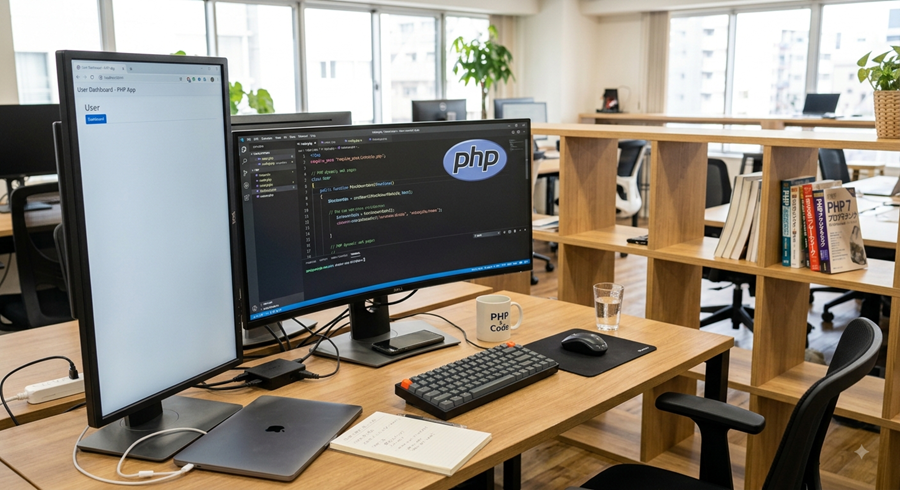

PHPでWebサイトやWebアプリケーションを開発する場合、コードを書くためのエディタやIDEを利用します。
PHPはメモ帳のような一般的なテキストエディタでも記述できますが、実際の開発では、コード補完や構文チェック、検索、デバッグ、Git連携などの機能を備えた開発向けエディタを使うのが一般的です。
代表的なPHP開発向けエディタやIDEとしては、Visual Studio Code、PhpStorm、Sublime Text、Neovimなどがあります。
それぞれ特徴が異なるため、初心者か実務開発者か、WordPressやLaravelを使うのか、無料で使いたいのかなどを基準に選ぶことが重要です。
PHP開発でエディタを使うメリット
PHP開発では、単に文字を入力できるだけでなく、プログラミングを支援する機能があるエディタを利用すると作業効率が大きく向上します。
コードを効率よく入力できる
開発向けエディタには、途中まで入力したクラス名や関数名、メソッド名などの候補を表示するコード補完機能があります。
例えば、次のようなコードを入力しているとします。
$user = new User();

$user->
適切なPHP開発環境を構築していれば、getName()やsave()など、そのクラスで利用できるメソッドの候補を表示できます。
コードをすべて手入力する必要がなくなるため、入力速度の向上だけでなく、スペルミスの防止にも役立ちます。
構文エラーを発見しやすい
PHPでは、セミコロンの付け忘れや括弧の閉じ忘れなどによって構文エラーが発生します。
例えば、次のコードにはセミコロンがありません。
$name = 'Taro'

echo $name;
PHP向けの構文チェック機能があるエディタなら、こうした問題をプログラムの実行前に発見しやすくなります。
初心者の場合は特に、エラー箇所が視覚的に表示される環境を利用すると、PHPの文法を学びやすくなります。
クラスや関数の定義へ移動できる
PHPのプログラムが大規模になると、一つの処理が複数のファイルやクラスに分かれます。
例えば、次のようなコードがあったとします。
$userService->register($data);
定義ジャンプに対応したエディタであれば、register()がどのファイルに定義されているのかを簡単に確認できます。
Laravelなど、多数のクラスやファイルを扱うフレームワークでは特に便利な機能です。
デバッグしやすくなる
PHPの動作を確認するときは、var_dump()を使う方法があります。
var_dump($user);
簡単な確認なら便利ですが、複雑なアプリケーションでは処理を追いかけにくくなることがあります。
Xdebugなどのデバッガーと連携できるエディタを利用すれば、ブレークポイントを設定して処理を一行ずつ実行したり、変数の値を確認したりできます。
本格的なPHP開発では、デバッグ機能への対応もエディタ選びの重要なポイントです。
PHP開発用エディタの選び方
PHP向けエディタは、機能の多さだけで決めるのではなく、自分の開発スタイルに合っているかを確認して選びましょう。
コード補完が充実しているか
コード補完はPHP開発の生産性に大きく影響します。
単純な単語補完だけでなく、クラスやメソッド、型情報を解析したうえで候補を表示できる環境なら、より快適に開発できます。
特にオブジェクト指向でPHPを書く場合や、Laravelなどのフレームワークを利用する場合には重要です。
構文チェックや静的解析に対応できるか
構文エラーを発見できるだけでなく、PHPStanやPsalmなどの静的解析ツールと連携できるかも確認するとよいでしょう。
静的解析では、プログラムを実行しなくても、型の不整合や潜在的な問題などを発見できます。
規模の大きなPHPプロジェクトでは、エディタの補完機能と静的解析を組み合わせて利用することもあります。
Gitと連携できるか
現在のWeb開発では、Gitを使ったソースコード管理が広く利用されています。
エディタから次のような情報を確認できると便利です。
- 変更したファイル
- 変更した行
- コミット履歴
- ブランチ
- ファイルの差分
- コンフリクト
個人開発でも便利ですが、複数人で開発する場合には特に重要です。
ターミナルを利用できるか
PHP開発では、ターミナルからコマンドを実行する機会が多くあります。
例えば、PHPのバージョン確認では次のコマンドを使います。
php -v
Composerを利用する場合は、次のようなコマンドを使います。
composer install
Laravelでは、次のようなArtisanコマンドも頻繁に使用します。
php artisan migrate
エディタ内にターミナルを表示できれば、画面を切り替えずに作業できます。
料金が用途に合っているか
PHP向けエディタには無料で利用できるものと、有料ライセンスが必要なものがあります。
学習や個人開発であれば無料のVS Codeなどで十分な場合があります。
一方、業務でPHPを毎日利用し、高度なコード解析やリファクタリングによって開発時間を短縮できるのであれば、有料IDEを利用する価値もあります。
PHP初心者にはVisual Studio Codeがおすすめ
PHPをこれから学習する場合、最初の候補としておすすめしやすいのがVisual Studio Codeです。
Visual Studio CodeはMicrosoftが提供する無料のコードエディタで、Windows、macOS、Linuxに対応しています。
無料で始められる
Visual Studio Codeは無料で利用できるため、PHPを学び始める際の導入コストを抑えられます。
PHPだけでなく、HTML、CSS、JavaScript、JSON、Markdownなどにも対応しているため、Web制作やWebアプリケーション開発をまとめて行いやすい点もメリットです。
拡張機能でPHP開発環境を強化できる
VS CodeにはPHPの基本的な言語サポートがありますが、より高度な補完やデバッグ、コード解析などを利用する場合はPHP向け拡張機能を追加して環境を構築します。
拡張機能を利用すると、環境によって次のような機能を追加できます。
- コード補完
- 定義ジャンプ
- 参照検索
- デバッグ
- フォーマット
- リファクタリング
- PHPUnitとの連携
必要な機能だけを追加できるため、自分好みのPHP開発環境を構築しやすいことが特徴です。
Web開発全般に使いやすい
PHPでWebサイトを制作する場合、PHPだけを書くケースは多くありません。
一般的には次のような技術も一緒に使用します。
PHP
HTML
CSS
JavaScript
JSON
SQL
VS Codeなら複数の言語を一つのエディタで扱いやすいため、Web制作全般との相性がよいといえます。
本格的なPHP開発にはPhpStormがおすすめ
PHPを業務で頻繁に使用する場合や、規模の大きなアプリケーションを開発する場合にはPhpStormも有力な選択肢です。
PhpStormはJetBrainsが提供しているPHP向けのIDEです。
PHP向け機能が統合されている
PhpStormには、PHP開発で必要になるさまざまな機能が統合されています。
例えば、次のような機能があります。
- 高度なコード補完
- コード解析
- 定義ジャンプ
- 参照検索
- リファクタリング
- デバッグ
- テスト
- Git連携
- データベース操作
VS Codeのように必要な機能を拡張機能で追加していくスタイルとは異なり、PHP開発向けの機能が最初から豊富に用意されていることが特徴です。
リファクタリング機能が便利
リファクタリングとは、プログラムの動作を大きく変えずに、コードの構造を整理する作業です。
例えば、クラス名を変更するとします。
UserManager
これを次のように変更したい場合があります。
UserService
単純な文字列置換では、関係のない文字列まで置き換えてしまう可能性があります。
コード構造を理解したリファクタリング機能を使えば、関連するクラスや参照箇所を確認しながら安全に変更しやすくなります。
大規模なPHPプロジェクトでは特に便利です。
Laravelとの相性がよい
PhpStormはLaravel開発にも向いています。
現在のPhpStormにはLaravel向けの高度なサポートが統合されており、コード補完やナビゲーション、Blade、ルーティング、Eloquentなどの開発支援を利用できます。
そのため、Laravelを使った業務システムや大規模なWebアプリケーションを開発する場合には有力な選択肢となります。
無料ではない点に注意する
PhpStormは基本的に商用ライセンスが必要な有料IDEです。
ただし、無料評価期間が用意されているほか、学生や教育関係者など、条件によって無償ライセンスを利用できる場合もあります。
料金だけで判断するのではなく、業務効率の向上によってコストを回収できるかを考えて選ぶとよいでしょう。
参考サイト
VS CodeからPhpStormに移行した時に知りたかったこと18選【Mac】 – コネヒト開発者ブログ
軽快さを重視するならSublime Text
Sublime Textは、軽快な操作性を重視する人に向いているテキストエディタです。
シンプルにPHPコードを編集しやすい
Sublime Textは、IDEのように多数の開発機能を統合するのではなく、テキスト編集を中心とした設計になっています。
PHPファイルを素早く開いて修正したい場合や、シンプルなエディタを好む場合に使いやすいでしょう。
パッケージで機能を追加できる
Sublime Textもパッケージを追加することで、PHP開発向けの機能を拡張できます。
ただし、PhpStormのようなPHP専用IDEと比較すると、自分で必要な環境を構築する場面が多くなります。
そのため、最初から豊富な機能を使いたい人よりも、軽快なテキストエディタを自分好みに設定したい人に向いています。
カスタマイズ性を重視するならNeovim
ターミナル中心で開発したい人や、キーボード操作を重視する人にはNeovimも選択肢になります。
LSPを利用して開発機能を追加できる
NeovimにはLSPクライアント機能が組み込まれています。
LSPとはLanguage Server Protocolの略で、プログラミング言語の解析機能をエディタと連携させる仕組みです。
PHP向けLanguage Serverと組み合わせることで、対応している機能に応じて次のような開発支援を利用できます。
- コード補完
- 定義ジャンプ
- 参照検索
- ホバー情報
- 名前変更
- コードアクション
プラグインや設定を組み合わせれば、非常に高度なPHP開発環境を構築できます。
初心者にはやや難しい
Neovimでは、エディタ本体だけでなく、LSPや補完、フォーマッターなどを自分で設定することがあります。
また、Vim系エディタ特有の操作方法も覚える必要があります。
そのため、PHPそのものを学び始めたばかりの人は、まずVS Codeなどの分かりやすい環境から始める方法もあります。
WordPress開発におすすめのエディタ
WordPress開発では、VS Codeが使いやすい選択肢です。
PHP以外のファイルも編集しやすい
WordPressのテーマやプラグインでは、PHP以外にもさまざまなファイルを扱います。
例えば、テーマ開発では次のようなファイルを編集します。
functions.php
header.php
footer.php
single.php
style.css
script.js
PHP、HTML、CSS、JavaScriptなどを一つの環境で編集できるVS Codeは、WordPressとの相性がよいといえます。
大規模開発ならPhpStormも便利
一般的なテーマ制作やプラグイン開発ならVS Codeでも十分に対応できます。
一方、大規模な独自プラグインを開発したり、多数のPHPクラスを扱ったりする場合には、PhpStormのコード解析やリファクタリング機能が役立つことがあります。
WordPressだから必ずVS Codeというわけではなく、プロジェクト規模に合わせて選ぶことが重要です。
Laravel開発におすすめのエディタ
Laravel開発では、VS CodeとPhpStormのどちらも有力です。
VS Codeは低コストで始めやすい
Laravelを学習したい場合や、無料の環境を使いたい場合にはVS Codeが使いやすいでしょう。
Laravel向け拡張機能やPHP向けLanguage Serverなどを導入することで、開発環境を強化できます。
PhpStormは高度な解析を重視する人に向いている
PhpStormはLaravel向けサポートが充実しているため、大規模なLaravelプロジェクトや業務開発にも向いています。
特に、多数のクラスやモデル、ルーティング、Bladeテンプレートなどを行き来するプロジェクトでは、ナビゲーションやコード解析機能が便利です。
したがって、単純に「初心者ならVS Code、プロならPhpStorm」と分けるのではなく、料金や開発規模、必要な機能によって選ぶとよいでしょう。
PHP開発で便利なエディタ機能
PHP向けエディタを選ぶ場合、次のような機能があると開発しやすくなります。
自動フォーマット
自動フォーマットは、インデントや空白などのコードスタイルを自動的に整える機能です。
例えば、次のコードがあるとします。
if($user){
echo $user->name;
}
フォーマッターを利用すると、設定したルールに従って次のように整形できます。
if ($user) {
    echo $user->name;
}
チーム開発では、メンバーごとの書き方の違いを減らすためにも役立ちます。
静的解析
静的解析は、プログラムを実際に動かさずにコードを解析して問題を発見する仕組みです。
PHPではPHPStanやPsalmなどが代表的な静的解析ツールです。
エディタやIDEと組み合わせることで、編集段階で問題を発見しやすくなります。
Composerとの連携
ComposerはPHPで広く利用されている依存関係管理ツールです。
既存のcomposer.lockに基づいてパッケージをインストールする場合は、通常次のコマンドを利用します。
composer install
依存関係を再解決してバージョンを更新する場合には、次のコマンドを利用します。
composer update
エディタ内のターミナルからComposerを操作できると、作業を効率化できます。
Xdebugとの連携
Xdebugに対応した開発環境では、ブレークポイントを使ったステップ実行が可能です。
変数の値や関数の呼び出し順を確認しながらプログラムを実行できるため、複雑なバグの調査に役立ちます。
本格的なPHP開発をする場合は、Xdebugとの連携方法も確認しておくとよいでしょう。
PHPエディタを選ぶときの注意点
PHP向けエディタは、高機能なものを選べば必ず快適になるとは限りません。
機能を増やしすぎない
VS Codeなどでは多くの拡張機能を導入できます。
しかし、必要以上に拡張機能を追加すると、機能が重複したり、設定が競合したりする可能性があります。
最初は必要最低限の拡張機能だけを導入し、必要になった段階で追加すると管理しやすくなります。
PCの性能も考慮する
一般的に、プロジェクト全体を解析するIDEはシンプルなテキストエディタより多くのCPUやメモリを使用する傾向があります。
ただし、実際の負荷はプロジェクト規模や拡張機能、プラグイン、設定などによって異なります。
PCの性能が限られている場合には、Sublime TextやNeovimなど、比較的軽量な構成にしやすいエディタを検討する方法もあります。
情報量だけで選ばない
人気のあるエディタは解説記事や動画が多いため、初心者にとって学習しやすいメリットがあります。
しかし、最終的には自分の作業方法に合うかどうかが重要です。
可能であれば複数のエディタを実際に試し、入力のしやすさや画面構成、ショートカットなどを比較するとよいでしょう。
PHP開発におすすめのエディタを目的別に比較
目的ごとの選び方を整理すると、次のようになります。
| 目的 | おすすめのエディタ・IDE |
|---|---|
| PHPをこれから勉強する | Visual Studio Code |
| 無料で使いたい | Visual Studio Code |
| WordPressを開発する | Visual Studio Code、PhpStorm |
| Laravelを学習する | Visual Studio Code、PhpStorm |
| Laravelを本格的に開発する | PhpStorm、Visual Studio Code |
| 大規模なPHP開発 | PhpStorm |
| 高度なコード解析を重視する | PhpStorm |
| 軽快なテキスト編集を重視する | Sublime Text |
| キーボード中心で操作したい | Neovim |
| 自分で細かく環境を構築したい | Neovim、Visual Studio Code |
あくまで目安であり、特定の用途で一つのエディタしか使えないという意味ではありません。
VS Codeでも大規模なPHP開発は可能ですし、初心者がPhpStormから始めても問題ありません。
PHP開発用エディタは目的に合わせて選ぼう
PHP開発用のエディタを選ぶ場合は、コード補完、構文チェック、定義ジャンプ、Git連携、ターミナル、デバッグなど、自分が必要とする機能を確認することが大切です。
PHPをこれから学習する人や、WordPressを使ったWeb制作を行う人には、無料で拡張性の高いVisual Studio Codeが使いやすいでしょう。
一方、PHPを仕事で頻繁に使い、高度なコード解析やリファクタリング、Laravelとの統合機能などを重視する場合にはPhpStormが有力です。
軽快なテキスト編集を求める場合はSublime Text、高度なカスタマイズやキーボード中心の操作を求める場合はNeovimという選択肢もあります。
特にこだわりがない場合は、まずVS Codeを使ってPHP開発を始め、プロジェクト規模や必要な機能が増えてきた段階でPhpStormなどのIDEと比較すると選びやすいでしょう。
以上、PHPの開発におすすめのエディタや選び方についてでした。
最後までお読みいただき、ありがとうございました。