
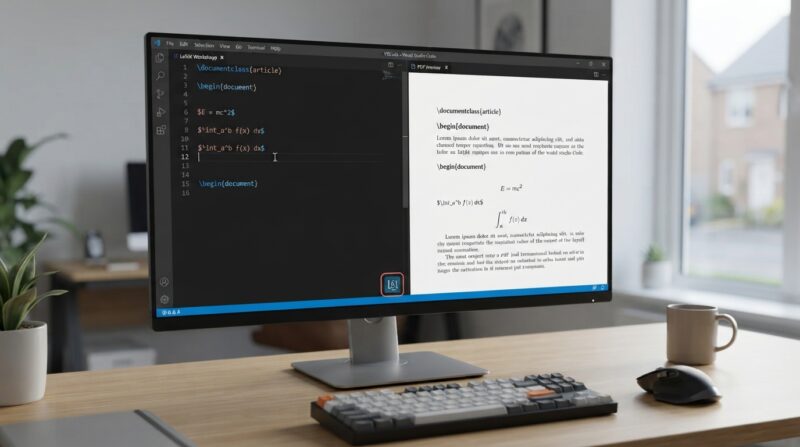

VSCodeでLaTeXをプレビューする場合は、拡張機能の「LaTeX Workshop」を利用する方法が一般的です。
LaTeX Workshopを導入すると、VSCode上でLaTeXファイルを編集し、PDFへビルドして、その結果をVSCode内のPDFビューアで確認できるようになります。
たとえば、画面を左右に分割して、左側に.texファイル、右側に生成されたPDFを表示しながら文書を編集できます。
ただし、LaTeX WorkshopはLaTeXそのものではありません。
PDFを生成するためには、TeX LiveやMiKTeXなどのLaTeXディストリビューションを別途インストールする必要があります。
基本的な仕組みは次のとおりです。
.texファイルを編集
↓
LaTeXをビルド
↓
PDFを生成
↓
LaTeX WorkshopでPDFを表示
つまり、LaTeX Workshopが.texファイルをそのままプレビューしているわけではなく、LaTeXをコンパイルして生成したPDFを表示しています。
VSCodeでLaTeXをプレビューするために必要なもの
VSCode
まずはVisual Studio Codeをインストールします。
すでにVSCodeを使用している場合は、新たにインストールする必要はありません。
LaTeX WorkshopはVSCodeのバージョンによって利用条件が変わることがあるため、古いVSCodeを使用している場合は最新版へ更新しておくと安心です。
2026年9月時点では、最新のLaTeX Workshopを利用するためにVSCode 1.114.0以降が必要です。
LaTeXディストリビューション
LaTeX WorkshopだけではLaTeX文書をPDFへ変換できません。
そのため、LaTeXをコンパイルするための環境をPCへインストールします。
代表的なLaTeXディストリビューションには、次のようなものがあります。
- TeX Live
- MiKTeX
- TinyTeX
特にこだわりがなければ、TeX Liveを利用すると環境を構築しやすいでしょう。
LaTeX Workshop
LaTeX Workshopは、VSCodeでLaTeXを扱いやすくするための代表的な拡張機能です。
PDFのビルドやプレビューだけでなく、LaTeXコマンドの補完、エラー表示、参照補完、SyncTeXなどにも対応しています。
LaTeX Workshopをインストールする
拡張機能画面を開く
VSCodeを起動し、左側のアクティビティバーにある「Extensions(拡張機能)」をクリックします。
WindowsやLinuxでは、次のショートカットでも拡張機能画面を開けます。
Ctrl + Shift + X
LaTeX Workshopを検索する
検索欄へ次の文字列を入力します。
LaTeX Workshop
LaTeX Workshopが表示されたら、「Install」をクリックします。
インストールが完了すると、VSCodeからLaTeX関連の機能を利用できるようになります。
参考サイト
VSCode で最高の LaTeX 環境を作る #Latexmk – Qiita
LaTeXファイルを作成する
main.texを作成する
動作確認用として、まずは次のようなファイルを作成すると分かりやすいでしょう。
main.tex
内容は、たとえば次のようにします。
\documentclass{article}

\begin{document}

Hello, LaTeX!

\end{document}
この程度のシンプルな文書であれば、LaTeX環境が正しく構築されているかを確認しやすくなります。
日本語を含むLaTeX文書では、LuaLaTeX、XeLaTeX、upLaTeXなどを使用する場合があり、設定が多少複雑になります。
そのため、最初は英語だけの簡単な文書で動作確認する方法がおすすめです。
LaTeXファイルをビルドする
ショートカットからビルドする
LaTeXファイルをPDFとして表示するためには、最初にLaTeXをビルドします。
LaTeX Workshopでは、デフォルト設定でlatexmkを使ったビルドが一般的です。
ビルド用の代表的なショートカットは次のとおりです。
Ctrl + Alt + B
.texファイルを開いた状態でこのショートカットを実行すると、LaTeX Workshopが文書をビルドします。
正常にビルドできれば、たとえば、
main.tex
から、
main.pdf
が生成されます。
コマンドパレットからビルドする
ショートカットを使わず、コマンドパレットからビルドすることもできます。
次のショートカットでコマンドパレットを開きます。
Ctrl + Shift + P
続いて、
LaTeX Workshop: Build LaTeX project
に相当するコマンドを選択します。
latexmk以外の方法も利用できる
LaTeX Workshopでは、ビルド方法を「Recipe」として設定できます。
そのため、必ずlatexmkを使わなければならないわけではありません。
たとえば、環境によっては、
pdflatex
↓
bibtex
↓
pdflatex
↓
pdflatex
といった処理をRecipeとして設定することもできます。
ただし、特別な理由がなければ、デフォルトのlatexmkを利用する方法が簡単です。
VSCodeでPDFをプレビューする
PDFビューアを開く
LaTeXのビルドに成功したら、生成されたPDFをVSCode内で確認できます。
代表的なショートカットは次のとおりです。
Ctrl + Alt + V
このショートカットを実行すると、LaTeX WorkshopのPDFビューアが開きます。
コマンドパレットからPDFを開く
コマンドパレットからPDFを表示することもできます。
Ctrl + Shift + P
を押したあと、LaTeX WorkshopのPDF表示コマンドを選択します。
LaTeX WorkshopのPDF表示機能では、通常、生成されたPDFがVSCode内のタブとして表示されます。
LaTeXソースとPDFを左右に並べる
PDFは右側に表示できる
LaTeX Workshopでは、LaTeXソースとPDFを左右に並べて作業できます。
たとえば、次のような構成です。
┌────────────────────┬────────────────────┐
│ main.tex           │ main.pdf           │
│                    │                    │
│ \section{Hello}    │ Hello              │
│                    │                    │
│ LaTeXソース        │ PDFプレビュー      │
│                    │                    │
└────────────────────┴────────────────────┘
この構成にすると、LaTeXコードを修正しながら完成イメージを確認できます。
論文やレポートなど、長いLaTeX文書を編集するときにも便利です。
PDFを右側へ表示する設定
PDFビューアを表示する場所は、次の設定で変更できます。
{
    "latex-workshop.view.pdf.tab.editorGroup": "right"
}
主な設定値は次のとおりです。
current
left
right
above
below
rightを指定すると、PDFを右側のエディターグループへ表示できます。
通常はrightがデフォルトです。
LaTeXを自動ビルドする
デフォルトではファイル変更時にビルドされる
LaTeX Workshopには、自動ビルド機能があります。
現在のデフォルト設定では、プロジェクト内の対象ファイルに変更が検出されたときに自動ビルドされます。
設定項目は次のとおりです。
latex-workshop.latex.autoBuild.run
主な設定値は次の3種類です。
never
onSave
onFileChange
デフォルトは次の設定です。
onFileChange
そのため、一般的には、
LaTeXを編集
↓
変更を検出
↓
自動ビルド
↓
PDF更新
という流れで作業できます。
保存時だけビルドする
ファイル保存時だけ自動ビルドしたい場合は、次のように設定します。
{
    "latex-workshop.latex.autoBuild.run": "onSave"
}
この設定では、.texファイルなどを保存したタイミングでビルドされます。
自動ビルドの動作が不安定な環境では、onSaveを利用すると分かりやすい場合があります。
PDFの表示方法を変更する
VSCode内で表示する
LaTeX WorkshopのPDFビューアには複数の表示方法があります。
主な設定値は次のとおりです。
tab
browser
external
VSCode内でPDFを表示する場合は、
{
    "latex-workshop.view.pdf.viewer": "tab"
}
と設定します。
tabはデフォルト設定なので、通常は変更する必要はありません。
Webブラウザで表示する
WebブラウザでPDFを確認したい場合は、次のように設定します。
{
    "latex-workshop.view.pdf.viewer": "browser"
}
外部PDFビューアで表示する
外部のPDF閲覧ソフトを使用したい場合は、
external
を指定できます。
ただし、VSCodeだけで作業を完結させたい場合は、tabが使いやすいでしょう。
PDFの表示倍率を変更する
page-widthを利用する
PDFビューアの初期倍率は、
latex-workshop.view.pdf.zoom
で設定できます。
たとえば、ページの横幅に合わせて表示する場合は次のようにします。
{
    "latex-workshop.view.pdf.zoom": "page-width"
}
代表的な設定値には、次のようなものがあります。
auto
page-actual
page-fit
page-width
LaTeXソースとPDFを左右に並べる場合は、page-widthやpage-fitを利用すると見やすくなることがあります。
SyncTeXでソースとPDFを連携する
SyncTeXとは
LaTeX Workshopでは、SyncTeXを利用できます。
SyncTeXとは、LaTeXソースとPDFの対応位置を相互に移動できる仕組みです。
たとえば、
LaTeXソース
↓
対応するPDF位置
へ移動したり、
PDF
↓
対応するLaTeXソース
へ移動したりできます。
論文や長い技術文書では、どのソースコードがPDFのどの部分に対応しているのかをすぐに確認できるため便利です。
長い文書ほど便利
数十ページあるLaTeX文書では、PDFから該当するソースを手作業で探すだけでも手間がかかります。
SyncTeXを利用すれば、ソースとPDFを対応させながら作業できるため、編集効率を高められます。
日本語LaTeXをプレビューする場合の注意点
LaTeXエンジンを確認する
日本語を含むLaTeX文書では、利用するLaTeXエンジンが重要です。
代表的なものには次があります。
LuaLaTeX
XeLaTeX
upLaTeX
pdfLaTeX
日本語文書ではLuaLaTeXやupLaTeXなどを利用するケースがあります。
使用する文書クラスやパッケージ、フォントによって適切なエンジンが異なるため、プロジェクトに合わせて設定する必要があります。
英語文書は表示できるのに日本語文書だけ失敗する場合
英語だけのLaTeX文書は正常にPDF化できるのに、日本語文書ではエラーになることがあります。
この場合、PDFビューアそのものではなく、
LaTeXエンジン
文書クラス
日本語パッケージ
フォント
Recipe
などの設定に問題がある可能性があります。
問題を切り分けるときは、
PDFが生成されない
→ LaTeXのコンパイル環境を確認

PDFは生成されるが表示されない
→ LaTeX WorkshopのPDFビューアを確認
と考えると分かりやすいでしょう。
PDFをプレビューできない場合の対処法
LaTeXディストリビューションがインストールされているか確認する
LaTeX WorkshopをインストールしただけではPDFを生成できません。
TeX LiveやMiKTeXなどのLaTeX環境が必要です。
VSCodeのターミナルから、次のようなコマンドを実行して確認できます。
latexmk --version
または、
pdflatex --version
LuaLaTeXを使う場合は、
lualatex --version
XeLaTeXを使う場合は、
xelatex --version
も確認できます。
正常にバージョン情報が表示されれば、VSCodeから対象コマンドを実行できる状態だと判断できます。
PATHを確認する
LaTeX関連のコマンドが見つからない場合は、PATHを確認します。
特にmacOSやLinuxでは、TeX LiveのバイナリディレクトリがPATHに含まれているか確認しましょう。
Windowsでは、通常はTeX Liveなどのインストールによってコマンドを利用できる状態になりますが、認識されない場合はPATH設定を確認します。
PATHを変更した直後は、VSCodeを再起動しないと変更が反映されないこともあります。
MiKTeXを使用する場合はPerlを確認する
LaTeX Workshopでは、デフォルトのビルドでlatexmkを利用する構成が一般的です。
latexmkはPerlで動作します。
一方、MiKTeXには通常Perlが同梱されていません。
そのため、MiKTeX環境でLaTeX Workshopのデフォルトlatexmk Recipeを利用する場合は、Perlを別途用意する必要があります。
ただし、MiKTeXを使用する場合に必ずPerlが必要という意味ではありません。
latexmkを使わないRecipeを設定すれば、Perlを利用しない構成にすることもできます。
PDFが生成されているか確認する
プレビューが表示されない場合は、最初にPDF自体が生成されているか確認します。
たとえば、
main.tex
を編集している場合は、
main.pdf
が生成されているか確認します。
PDFが存在しない場合は、PDFビューアの問題ではなくLaTeXのコンパイルエラーである可能性が高いでしょう。
VSCodeの「Problems」や「OUTPUT」、LaTeX Workshopのログを確認します。
PDFが真っ白になる場合
PDFファイルは生成されているのに、VSCodeのPDFビューアが真っ白になる場合は、表示側の問題が考えられます。
まずは次の順番で確認するとよいでしょう。
1. PDFが正常に生成されているか確認

2. 外部PDFビューアで開けるか確認

3. LaTeX Workshopのログを確認

4. VSCodeを再起動

5. LaTeX Workshopを更新

6. GPU関連の描画問題を確認
GPU描画が原因と考えられる場合は、VSCodeを--disable-gpuオプション付きで起動する方法が対処候補になることもあります。
ただし、最初からGPUを疑うのではなく、LaTeXのビルドが正常に完了しているかを先に確認することが重要です。
VSCodeでLaTeXを使うおすすめ構成
TeX LiveとLaTeX Workshopを組み合わせる
特別な理由がなければ、次のような構成が分かりやすいでしょう。
VSCode
+
LaTeX Workshop
+
TeX Live
+
latexmk
+
VSCode内蔵PDFビューア
LaTeX Workshopで.texファイルを編集し、latexmkでビルドして、生成されたPDFをVSCode内で確認します。
基本操作を覚える
最初に覚えておくと便利なのは、次の2つのショートカットです。
Ctrl + Alt + B
LaTeXをビルド

Ctrl + Alt + V
PDFを表示
この2つを覚えておけば、手動での基本操作はほぼ行えます。
自動ビルドを有効にしている場合は、通常は毎回Ctrl + Alt + Bを押す必要はありません。
VSCodeでLaTeXをプレビューするときの基本的な流れ
LaTeXファイルを編集する
まず、VSCodeで.texファイルを開いて編集します。
LaTeXをビルドする
自動ビルドが有効であれば、ファイルの変更に応じて自動的にPDFが生成されます。
手動でビルドする場合は、
Ctrl + Alt + B
を利用します。
PDFを表示する
生成されたPDFを確認する場合は、
Ctrl + Alt + V
を使用します。
ソースとPDFを見比べながら編集する
PDFを右側へ表示しておけば、
LaTeXを書く
↓
ビルド
↓
PDFを確認
↓
修正
という流れをVSCodeだけで完結できます。
まとめ
VSCodeでLaTeXをプレビューする場合は、「LaTeX Workshop」を利用する方法が一般的です。
LaTeX Workshopを導入すると、LaTeXソースの編集、ビルド、PDFプレビューをVSCode内で行えるようになります。
ただし、LaTeX Workshop自体にはLaTeXのコンパイル環境は含まれていません。
そのため、TeX LiveやMiKTeXなどのLaTeXディストリビューションを別途インストールする必要があります。
基本的な構成としては、
VSCode
+
LaTeX Workshop
+
TeX Live
+
latexmk
が分かりやすいでしょう。
LaTeXを手動でビルドする場合は、
Ctrl + Alt + B
生成されたPDFを表示する場合は、
Ctrl + Alt + V
を利用できます。
また、LaTeX Workshopではデフォルトでファイル変更を検出して自動ビルドする設定が利用されているため、環境が整っていれば、LaTeXを編集しながらPDFを自動更新できます。
さらにSyncTeXを利用すれば、LaTeXソースとPDFの対応位置を行き来できるため、論文やレポートなどの長い文書も効率よく編集できます。
PDFが表示されない場合は、「TeX Liveなどがインストールされているか」「latexmkなどのコマンドを実行できるか」「PDF自体が生成されているか」「LaTeX WorkshopのPDFビューアに問題がないか」の順番で確認すると、原因を特定しやすくなります。
以上、VSCodeでLaTeXをプレビューする方法についてでした。
最後までお読みいただき、ありがとうございました。






